Uluslararası online ödeme yapmak için sanal karta ihtiyacınız olabilir. Bu nedenle, bu eğitimde Ziraat Bankası sanal kartı nasıl oluşturacağınızı göreceksiniz.
Sanal Kart Nedir ve Neden Kullanılır?
Sanal banka kartları, Ziraat Bankası tarafından online alışverişler için geçici olarak oluşturulan kartlardır. Bu kartlar, finansal bilgilerinizi ve kişisel verilerinizi korumak için tasarlanmıştır. Sanal kartlar sayesinde online alışverişlerin güvenliği artırılarak dolandırıcılık riskleri en aza indirilir.
Her sanal kart, adınıza özel olarak düzenlenir ve 16 haneli bir kart numarası (Card Number), bir güvenlik kodu (CVV) ve bir son kullanma tarihi (Expiration Date) içerir. Bu bilgilerle, uluslararası birçok web sitesinden güvenle alışveriş yapabilirsiniz. Ayrıca, sanal kartlarınıza belirli bir harcama limiti koyabilirsiniz.
Ziraat Bankası Sanal Kartı Nasıl Oluşturulur?
Uygulamanızın dilini başlamadan önce İngilizceye değiştirdiğinizden emin olun. Eğer nasıl yapacağınızı bilmiyorsanız, buradan eğitim alabilirsiniz.
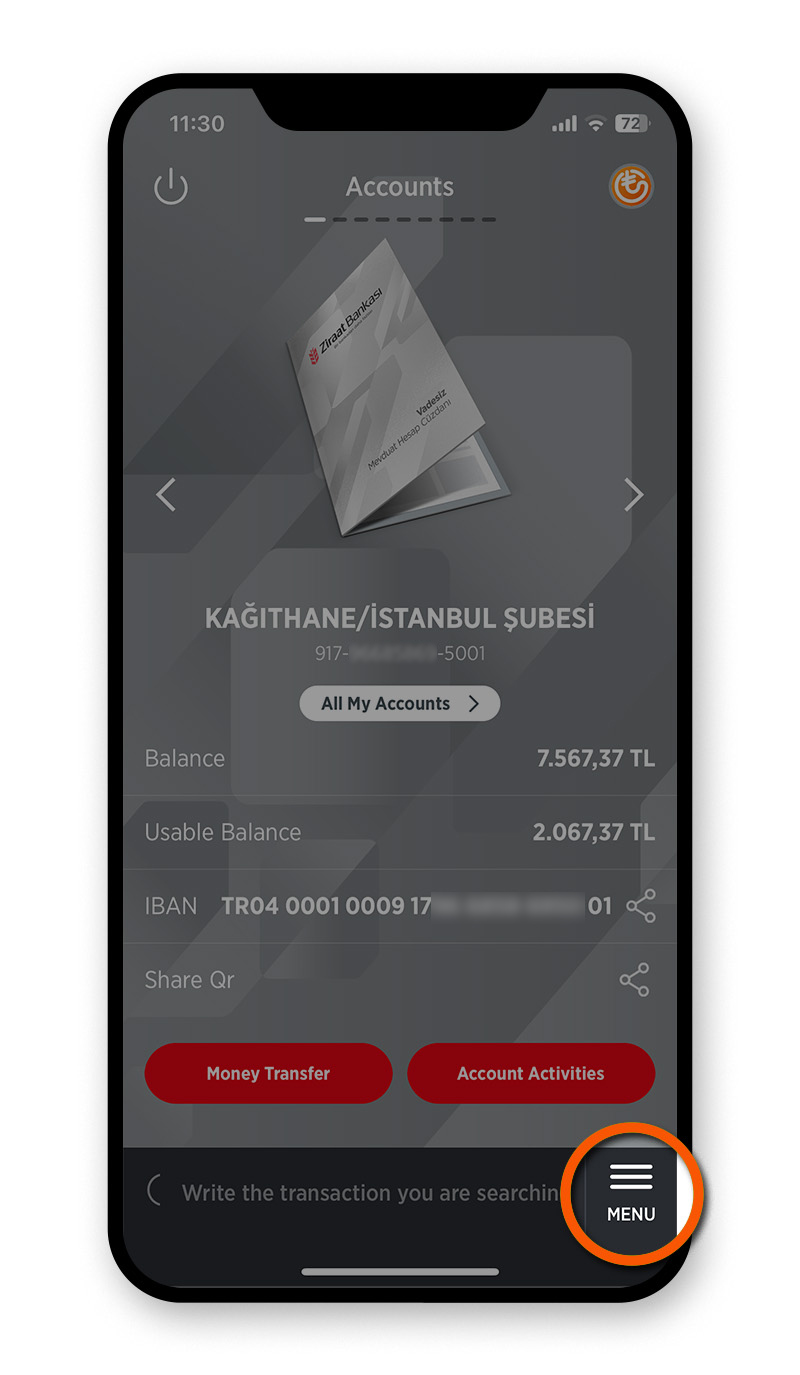
1) Menüyü Açın
Uygulamanın sağ alt köşesindeki Menu düğmesine dokunun ve menü ekranına girin.
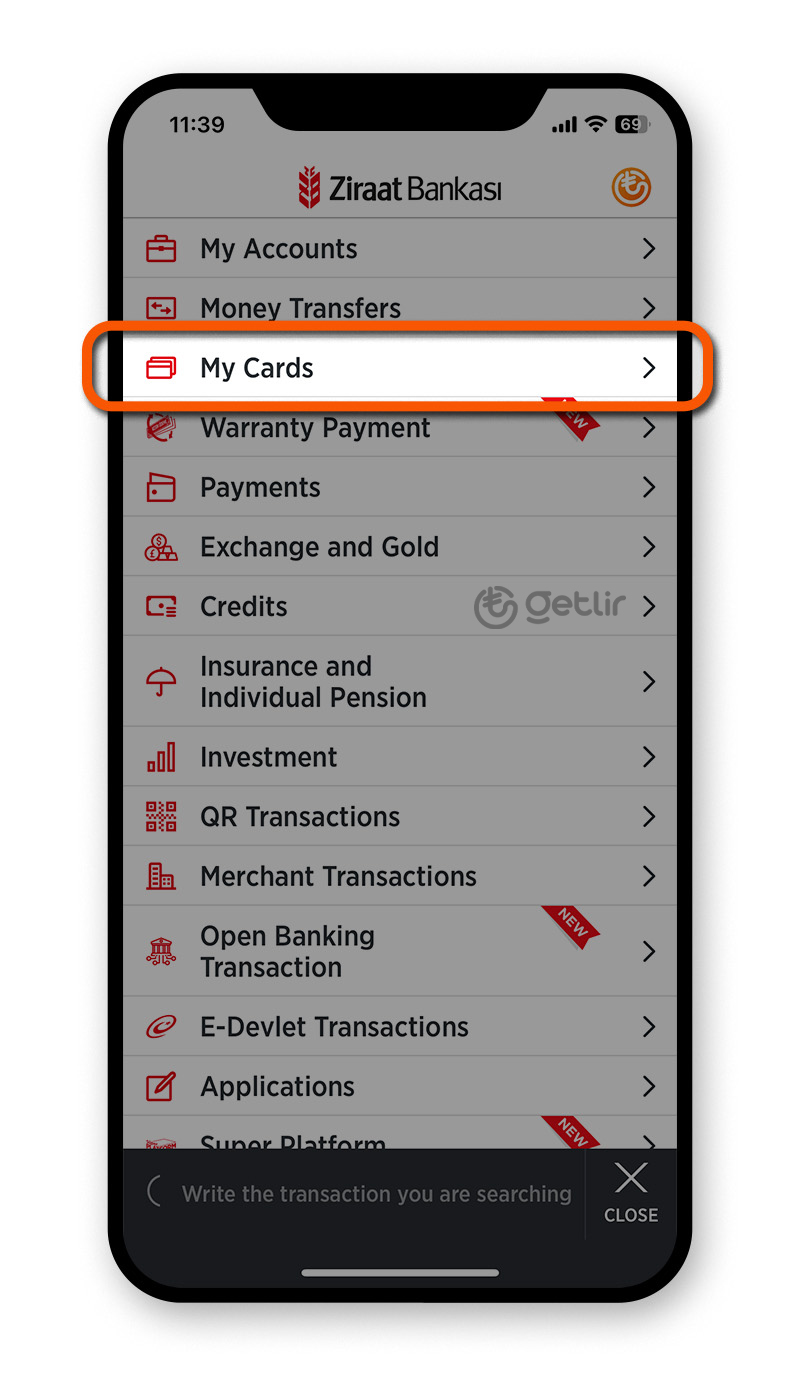
2) Kartlarınızı Seçin
Menüden My Cards seçeneğine dokunun ve kart seçim ekranına ilerleyin.
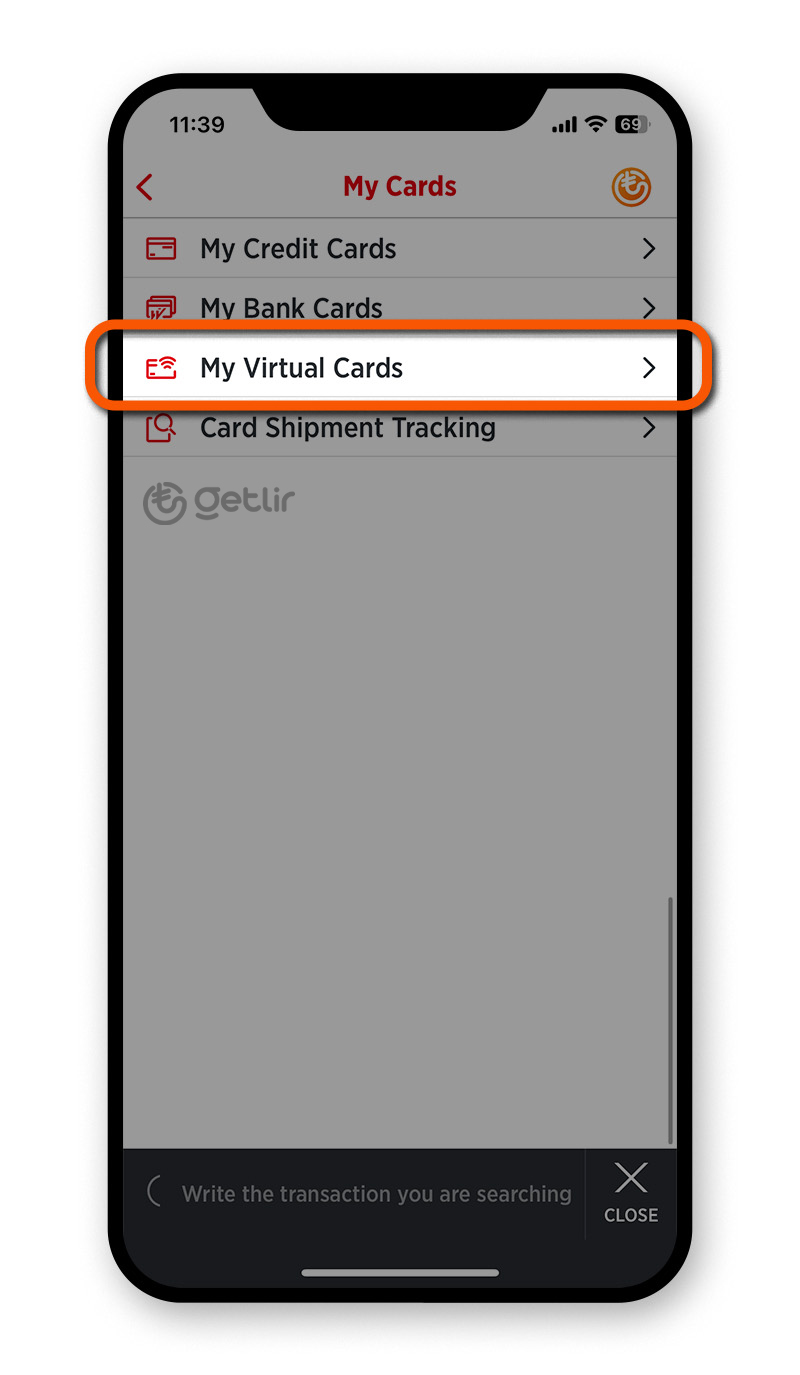
3) Kart Türünü Belirleyin
Virtual Cards sekmesine geçin ve sanal kart türünüzü seçin.
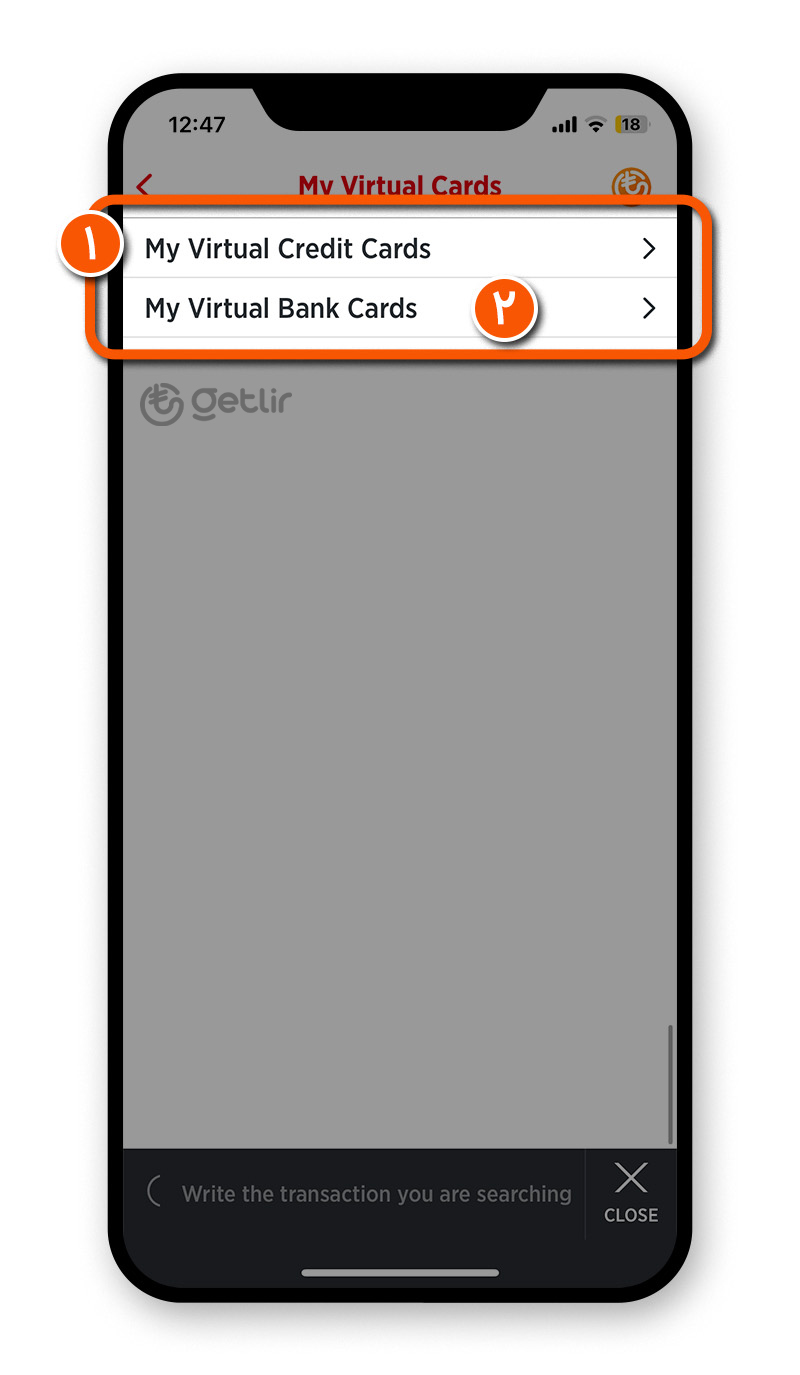
4) Sanal Kart Türünü Seçin
Kredi Kartı için sanal kart oluşturmak isterseniz ilk seçeneği.
Banka Kartı (Debit Card) için oluşturmak isterseniz ikinci seçeneği seçin.
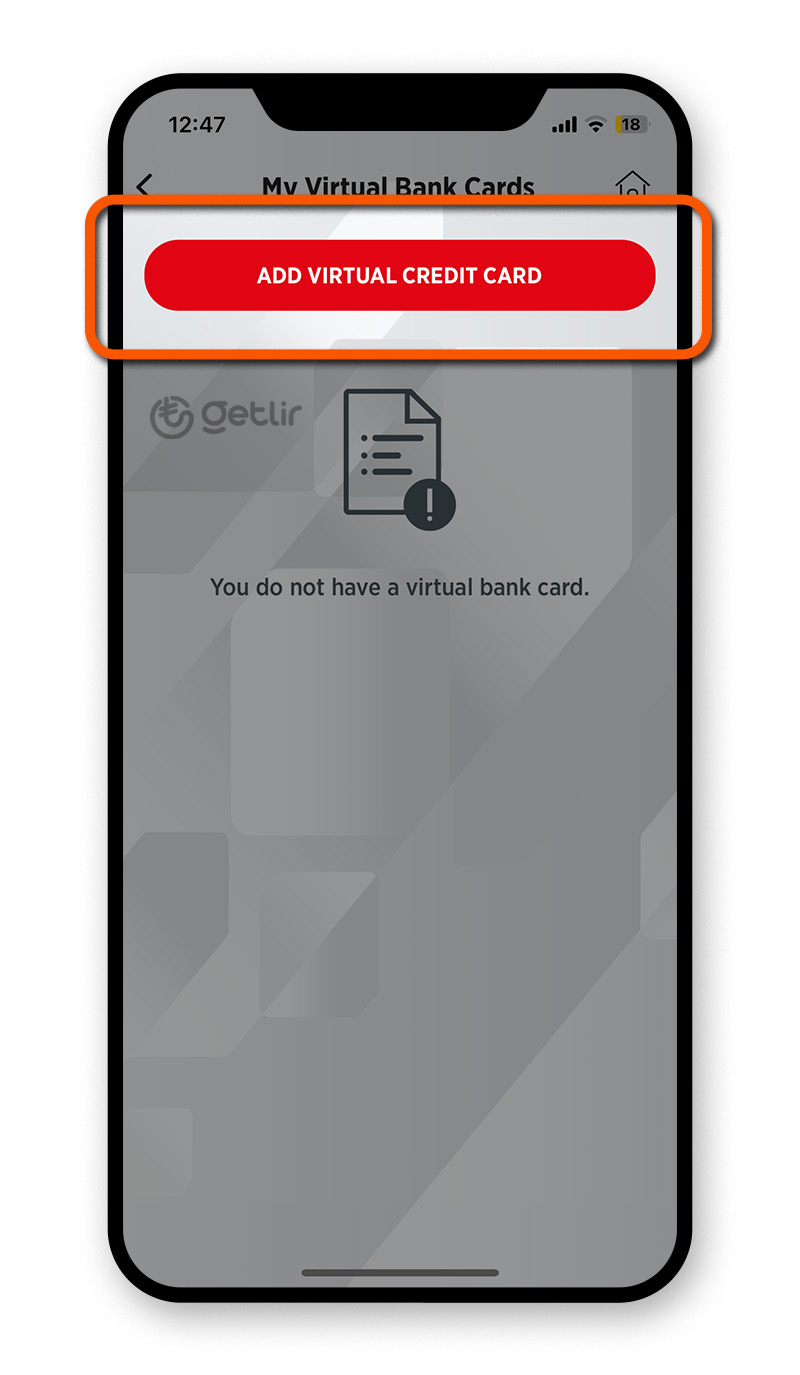
Örneğin, bir banka kartı için sanal kart oluşturmak istiyorsanız ADD VIRTUAL CREDIT CARD düğmesine dokunun
(Not: İngilizce versiyonda hata ile “Credit Card” yazmaktadır).
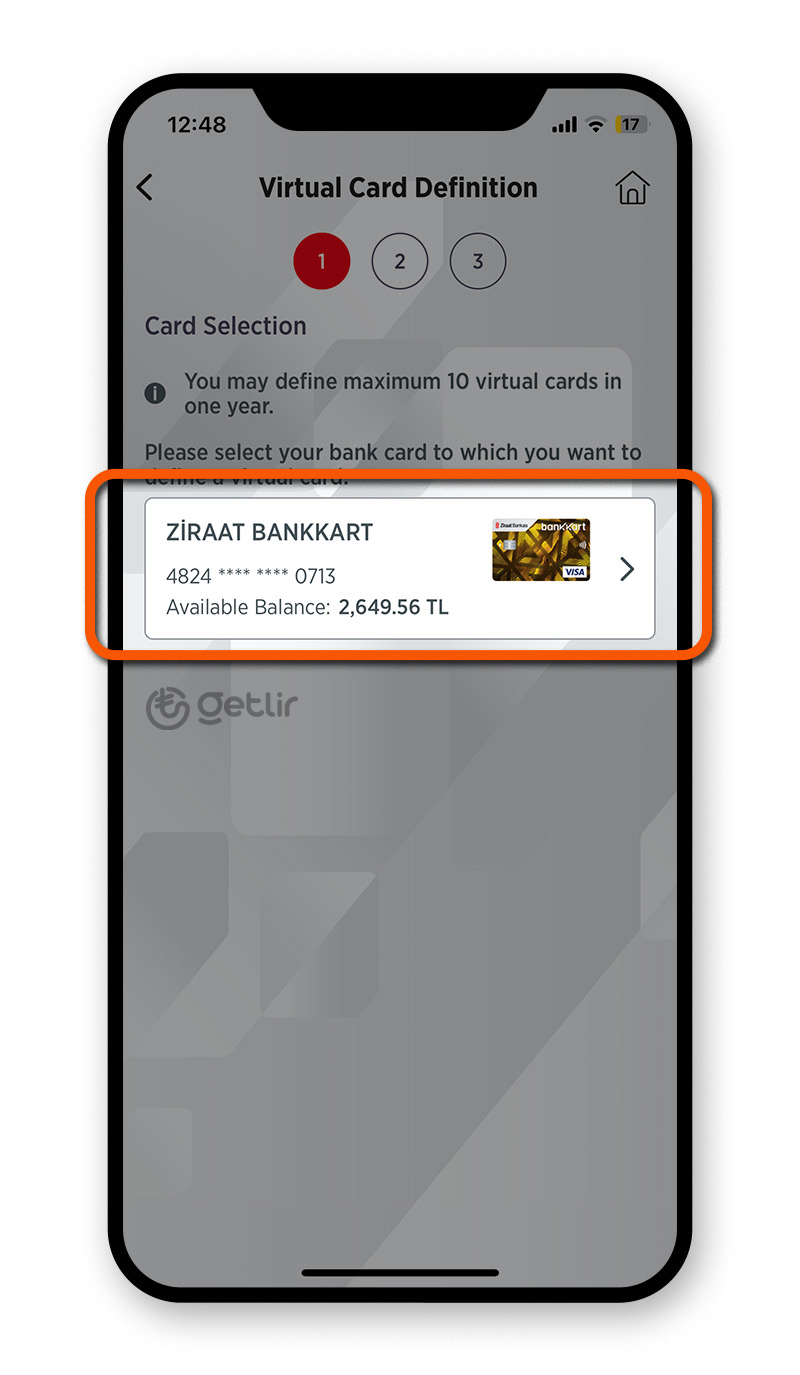
6) Kartınızı Seçin
Birden fazla banka kartınız varsa, istediğiniz kartı bu ekranda seçebilirsiniz.
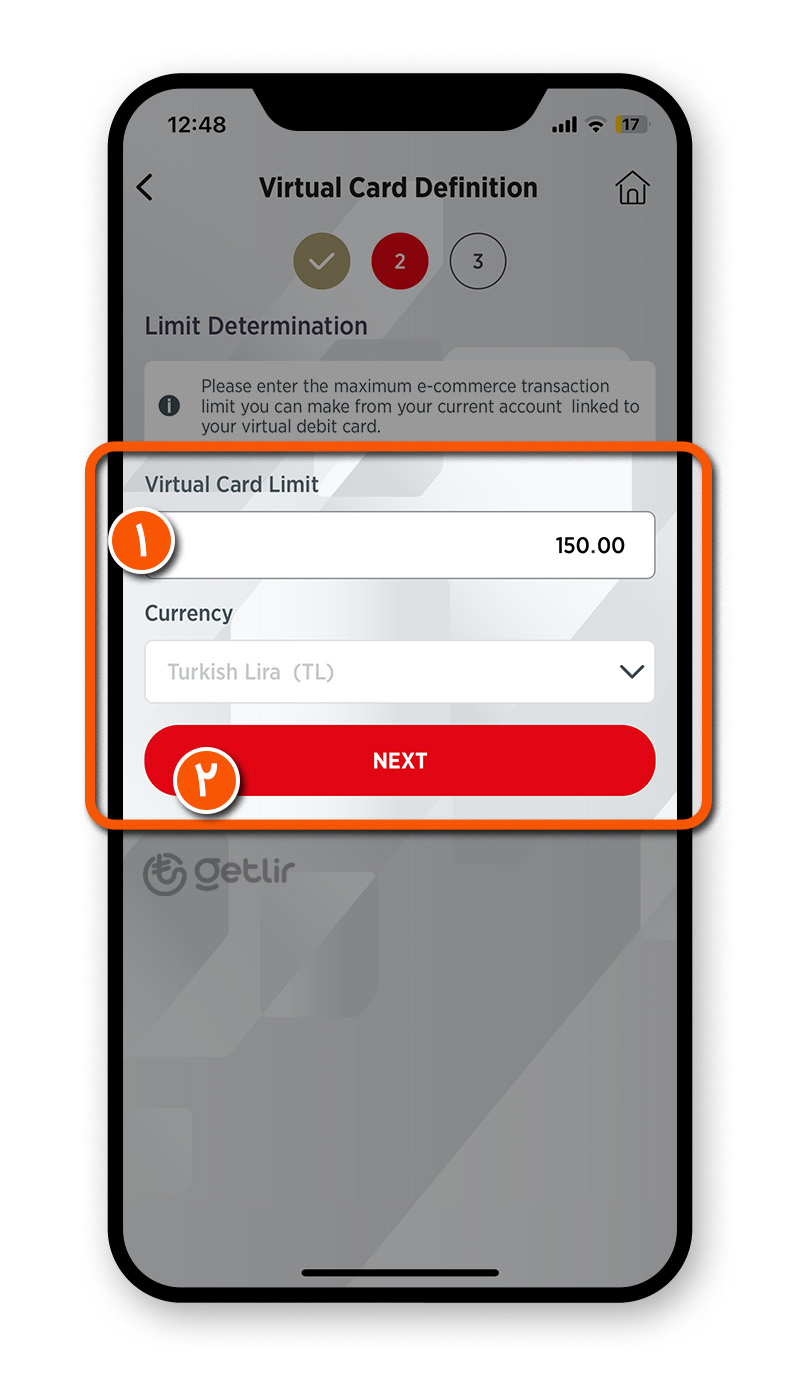
7) Kart Limiti Belirleyin
1. İhtiyacınız olan harcama limitini girin.
2. Kartınızın aktif para birimini (Currency) kontrol edin.
3. NEXT düğmesine dokunun.
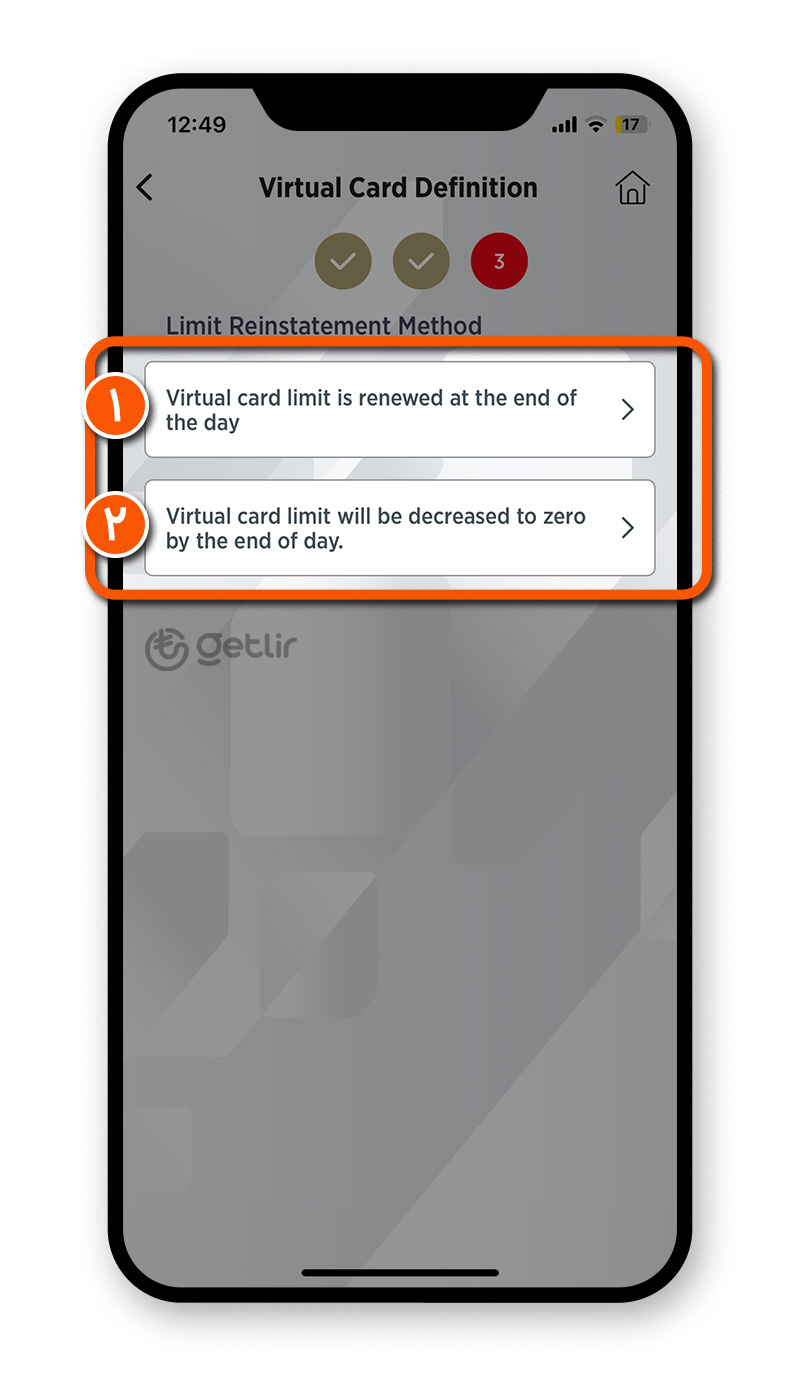
8) Harcama Sınırı Türünü Belirleyin
1. Seçenek 1: Günlük belirlediğiniz limit her gece sıfırlanır ve ertesi gün tekrar aktif olur.
2. Seçenek 2: Günlük limit sıfırlanmaz ve kart, belirlenen limite ulaştığında kullanılamaz hale gelir.
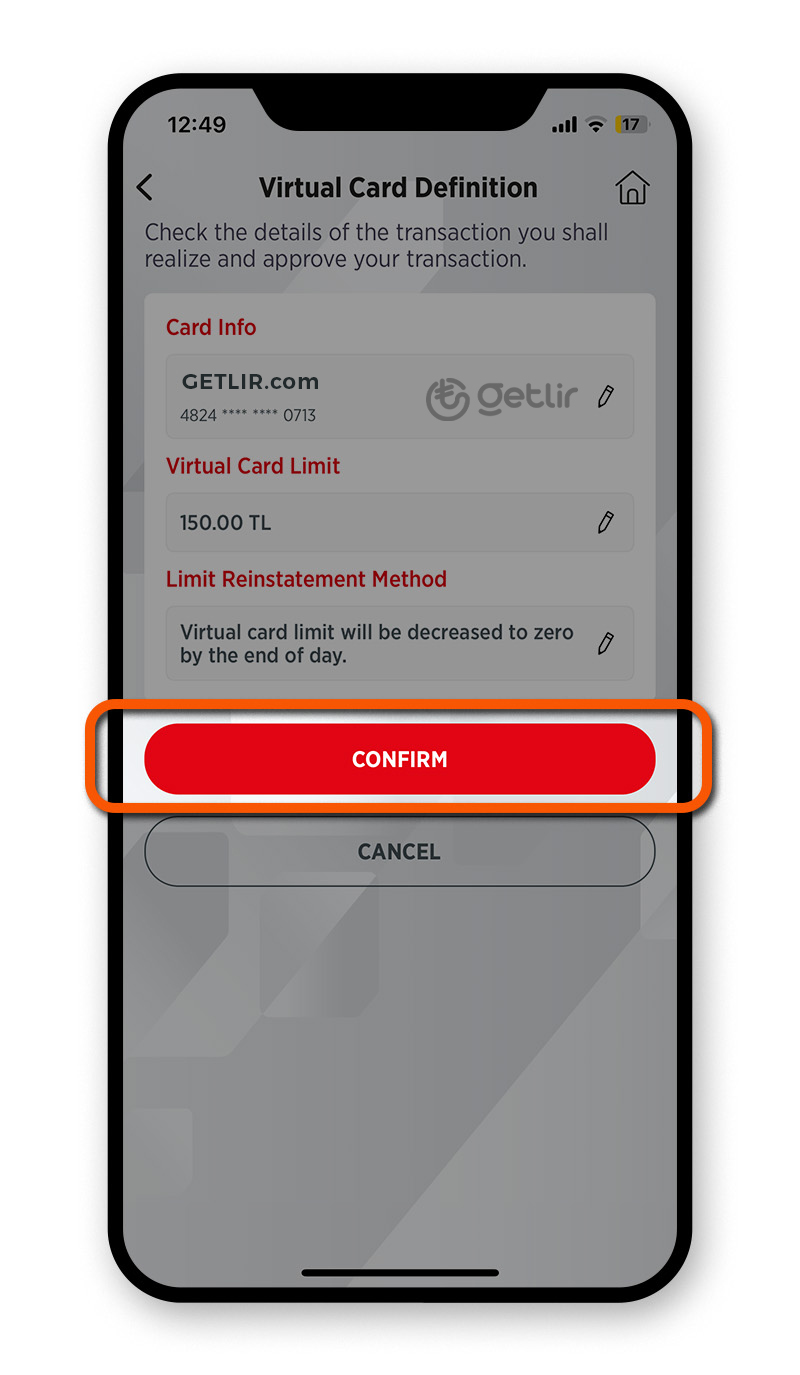
9) Ayarları Görüntüleyin ve Onaylayın
Kart ayarlarınızı inceleyin. Eğer doğru olduğunu düşünüyorsanız CONFIRM düğmesine dokunun. Ayarlarınızı değiştirmek isterseniz ekranın sol üstündeki geri düğmesine veya düzenlemek istediğiniz kısmın yanındaki kalem simgesine dokunun.
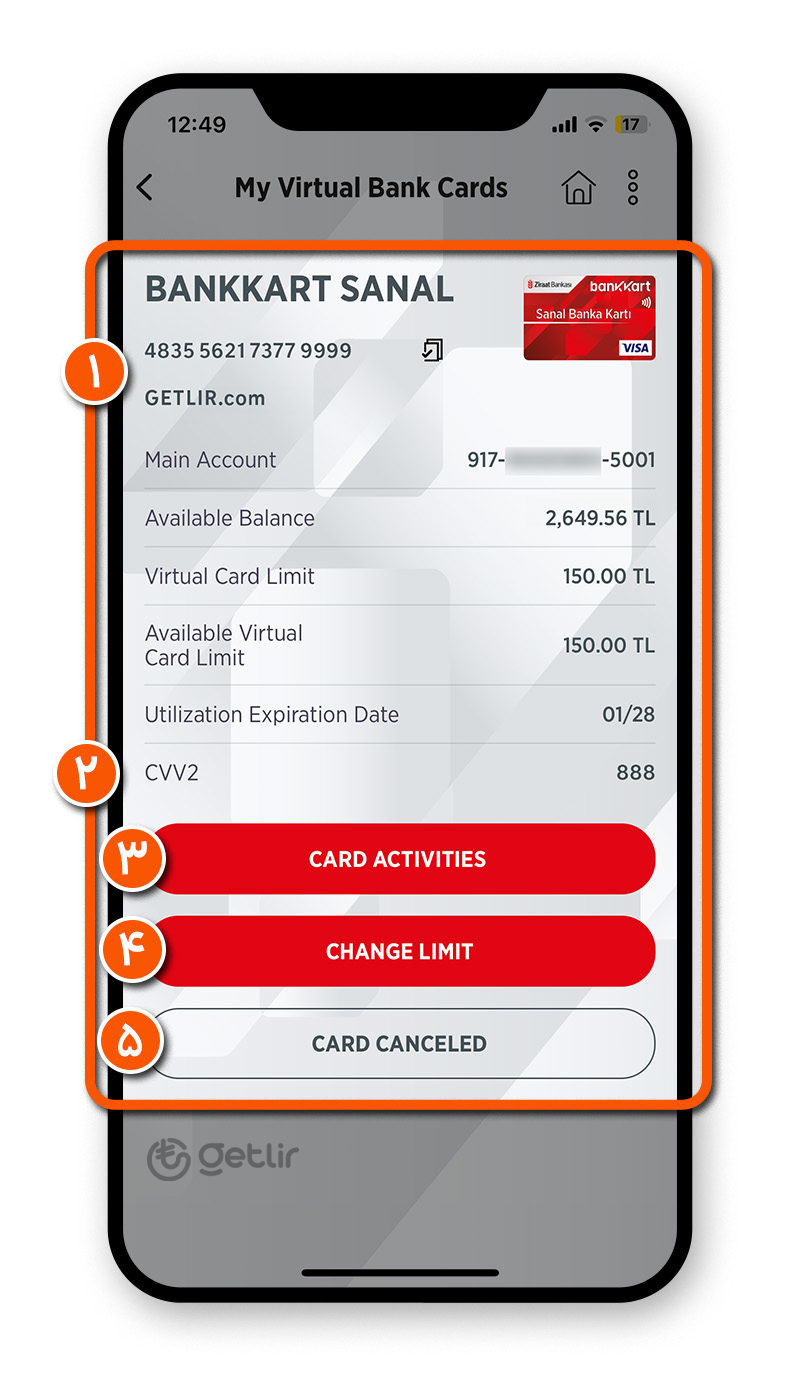
10) Sanal Kart Bilgilerini Görüntüleyin
1. Kart Numarası: Kartınızın 16 haneli numarasını kopyalamak için Copy düğmesine dokunun.
2. CVV: Üç haneli güvenlik kodu burada görünür.
3. Kart Hareketleri: CARD ACTIVITIES seçeneğiyle harcama detaylarınızı görüntüleyebilirsiniz.
5. Kart İptali: Eğer kartı kullanmak istemiyorsanız, bu ekrandan kartı iptal edebilirsiniz.
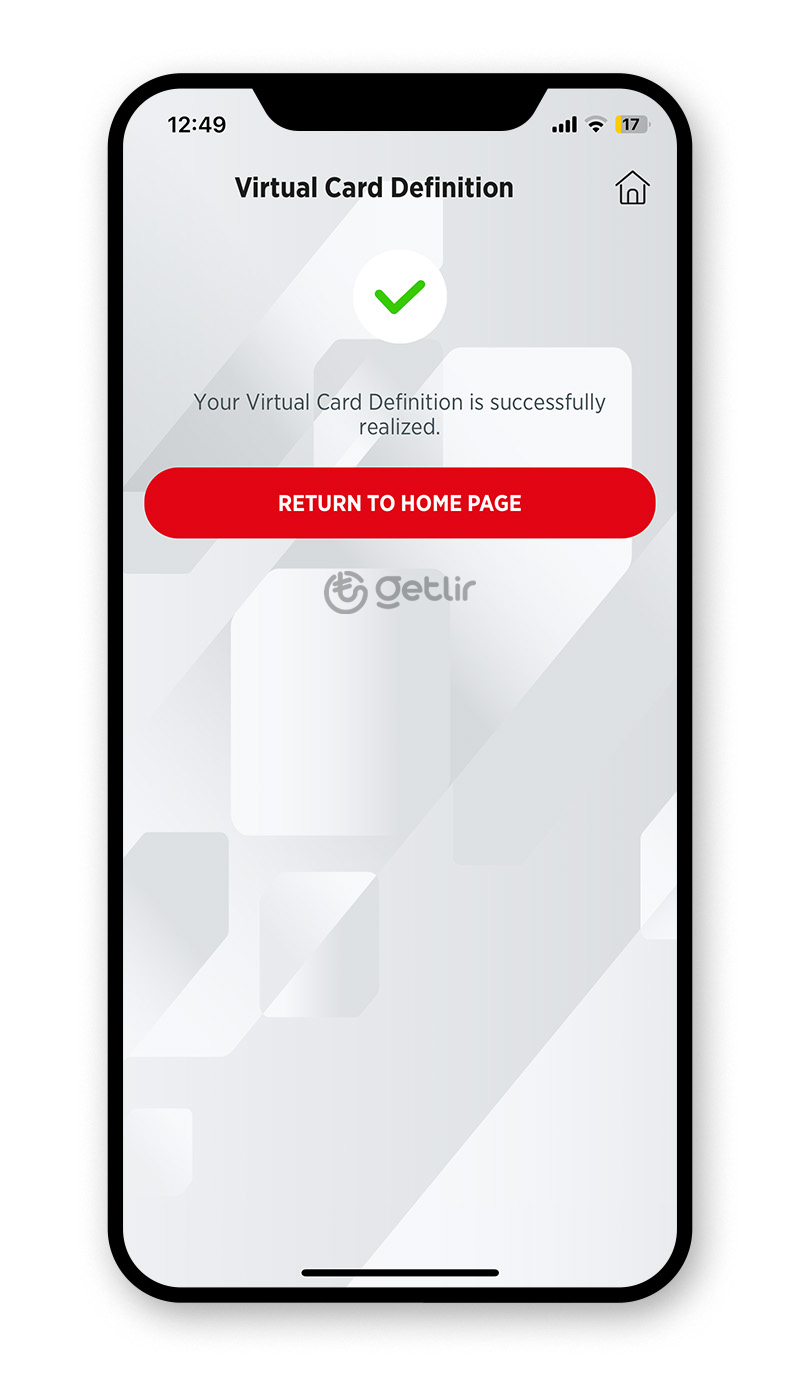
11) Son Onay
Sanal kartınız başarıyla oluşturuldu.
Sanal Kart Bilgilerini Tekrar Görüntüleme
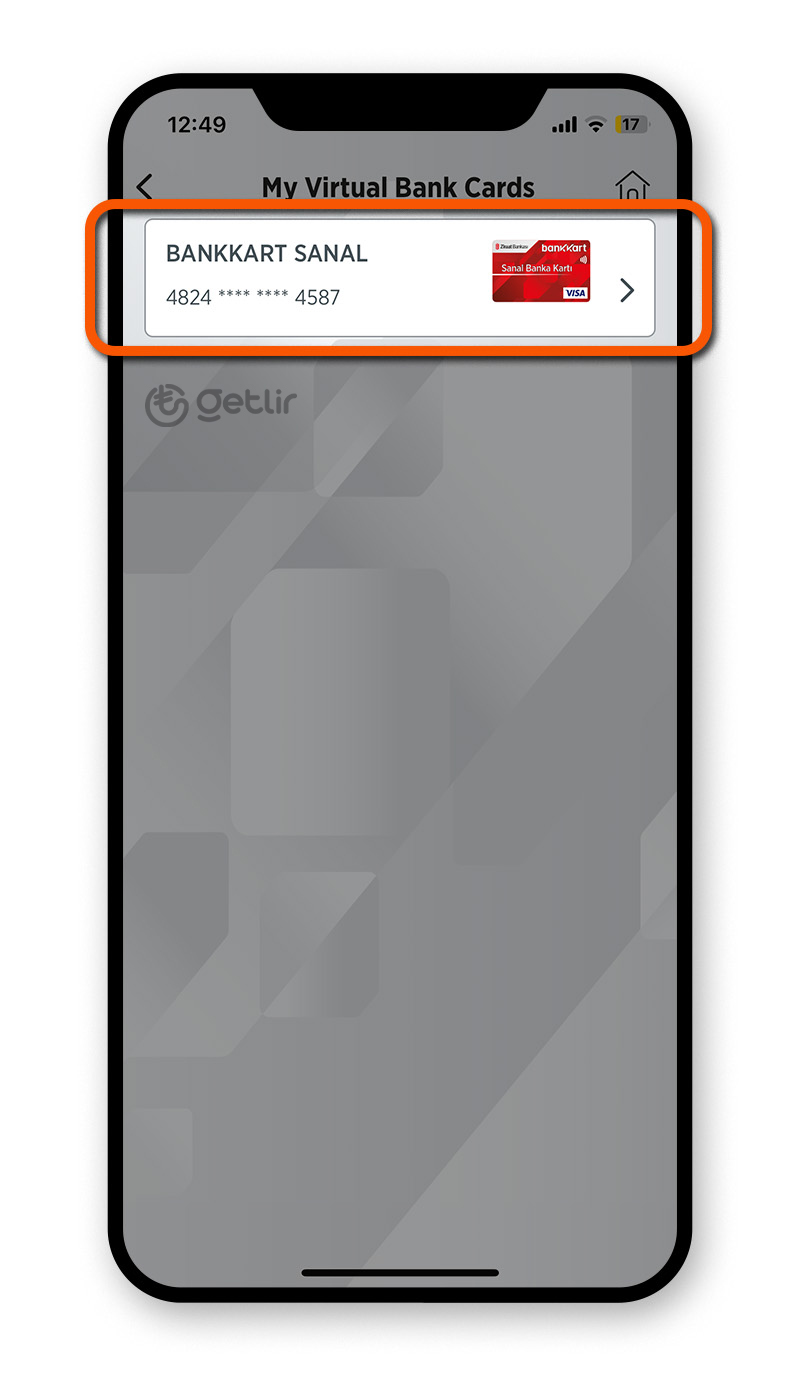
Sanal kart bilgilerinizin yeniden görüntülenmesi gerektiğinde, 1. Adımdan 4. Adıma kadar olan işlemleri tekrar edebilirsiniz. 4. Adımdan sonra oluşturduğunuz sanal kartların listesi size gösterilecektir.
Ziraat Bankası’nda hesap açtığınızda, Ziraat Bankası uygulamasını nasıl kullanacağınızla ilgili mutlaka bazı sorularınız olacaktır.
Ziraat Bankası uygulaması, Türkiye dışından çalışmaz, ancak Türkiye’den çıkmadan önce gerekli ayarları yapmış olmanız gerekir. Yani, Ziraat Bankası uygulamasını Türkiye dışında kullanmak isterseniz, yurtdışından gelen IP’yi bu yazılımda aktif etmeniz gerekir. Bu işlemi Getlir destek ekibi size öğretir.
Eğer bugüne kadar uluslararası bir banka hesabınız yoksa ve dövizle uluslararası ödeme alıp göndermeniz gerekiyorsa, Getlir hizmetlerinden faydalanabilirsiniz.
Master Card ve Visa debit ve kredi kartı çıkarmak, Get Lira’da sunduğumuz en önemli hizmetlerden biridir.